
PE 启动盘这东西,平时看着不起眼,电脑出事时就是救命工具。 系统进不去、蓝屏黑屏、硬盘要分区、资料要抢救,光靠一把螺丝刀解决不了,最后往往还是得靠一个能启动的 PE 盘。
主任我搞电脑这么多年,最怕的不是工具复杂,而是新手一上来就被一堆“装机神器”“万能启动盘”绕晕。买现成的当然省事,但里面到底塞了什么,你不一定知道。
这篇就把 PE 启动盘是什么、该选哪类工具、为什么先讲微 PE,以及怎么从官网下载并制作 U 盘,一次讲清楚。照着做,至少你手边能先备一个干净靠谱的应急盘。
先看重点
- PE 启动盘建议自己做:干净、可控,也不难。
- 新手优先选微 PE:兼容性稳,老电脑和新机器都比较好救场。
- 官网下载最关键:不要随手搜索“微 PE”,假站和捆绑包很容易混进来。
文章导航
为什么要准备 PE 启动盘
如果你问我,修电脑最基础、最核心的工具是什么,我的答案很简单:一把十字螺丝刀,一个 PE 启动盘。
螺丝刀负责拆机箱、换硬件,PE 启动盘负责系统层面的急救。电脑开不了机、系统循环修复、进桌面就卡死、硬盘分区出问题,这些场景下,PE 往往是第一套能真正动手处理问题的环境。
我们远程帮人修电脑时,经常第一句就会问:“你手边有没有 PE 启动盘?”很多朋友没有,系统又进不去,就只能临时找另一台电脑制作,甚至跑网吧现做一个。
手边常备一个 PE 启动盘,不一定天天用,但关键时刻真的能少走很多弯路。
PE 启动盘到底是什么
很多人说的 PE、系统 U 盘、系统维护盘,本质上通常都是一类东西。最常见的形态是 U 盘,移动硬盘也可以,临时应急时读卡器加 SD 卡或 TF 卡也能顶上。
PE 里面装的是一个精简版系统,你可以把它理解成轻量 Windows。它体积更小、启动更快,不是给你日常办公用的,而是给你在电脑系统坏掉时做维护用的。
常见用途包括:
- 重装 Windows 系统
- 给硬盘分区、格式化、调整分区
- 抢救和备份重要数据
- 清除或重置本地账户密码
- 修复系统引导和常见启动问题
其中普通用户最常用的,还是分区和重装系统。你不一定要成为维修师傅,但至少应该知道这个工具能干什么。
PE 启动盘从哪里来:买现成还是自己做
PE 启动盘主要有两种来源:直接买,或者自己做。两种方式都能用,但我更建议你自己做。
直接买:省事,但不够可控
淘宝、抖音直播间都有现成 PE 启动盘,买回来插上就能用,有些还会附带从 XP 到 Windows 11 的一堆系统镜像。
它的优点是省事,缺点也很明显:预装内容太杂,有些系统你根本用不上;更麻烦的是,你不知道这个盘有没有被人动过手脚,有没有广告、推广软件,甚至捆绑程序。
自己做:更干净,也更放心
如果你能看到这里,我更建议你自己动手。现在 PE 工具已经很成熟了,制作过程基本就是把启动环境写进 U 盘,按提示点几步就能完成。
做完以后,大多数 PE 启动盘依然可以当普通 U 盘使用,日常放文件也不影响。真正的难点不是制作本身,而是市面上工具太多,怎么选一个干净靠谱的。
我只推荐这 3 家
主任我用过不少 PE 工具,去伪存真,长期下来只留下这三家:
- 微 PE:官网 www.wepe.com.cn
- FirPE:官网 www.firpe.cn
- HotPE:官网 www.hotpe.top
这三家都免费、无广告,口碑也比较稳定。它们的侧重点不完全一样,后面可以单独拆开讲。今天这篇先拿微 PE 做示范,因为它最适合拿来当新手的第一块 PE 启动盘。
为什么这篇先讲微 PE
三款里面,微 PE 上线早,兼容性也稳。十年前的老机器、现在的新机器,它的表现都比较可靠。
我发现不少粉丝还在用老电脑,这类机器最怕 PE 盘本身进不去。遇到 FirPE、HotPE 不好启动的时候,我们远程装机第一个想到的救场工具,经常就是微 PE。
它有一个需要提前知道的点:进入 PE 后通常不能直接联网。但如果你的目标只是分区、备份资料、重装系统,它已经够稳够用。
另外补一句,微 PE 有淘宝店。如果你实在不想自己做,可以从官网捐赠页跳转购买做好的 U 盘,不要去来路不明的店铺随便买。
微 PE 启动盘制作步骤
准备一个 U 盘,容量不用夸张,常规 8G 或更大就够用。制作前先把 U 盘里的重要数据备份好,虽然微 PE 通常会保留可用存储空间,但做启动盘这类操作,提前备份永远不亏。
注意:不要用搜索引擎直接搜“微 PE”。它名气大,假冒网站和套壳下载站也多,正确做法是直接在浏览器地址栏输入官网。
第一步:打开微 PE 官网
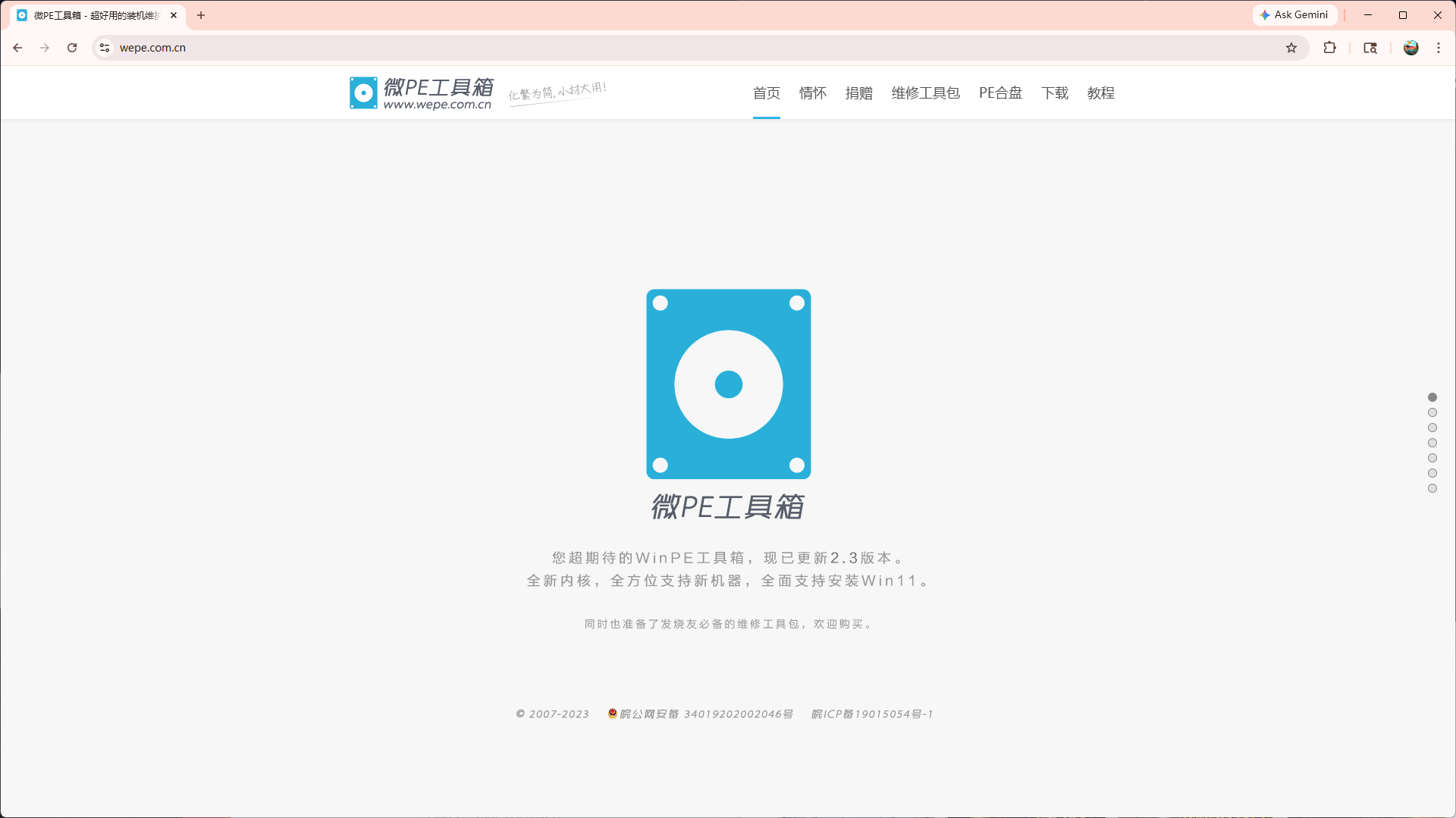
在浏览器地址栏直接输入:www.wepe.com.cn。官网页面大概是下面这个样子,先认准域名,再下载工具。
第二步:进入下载页面
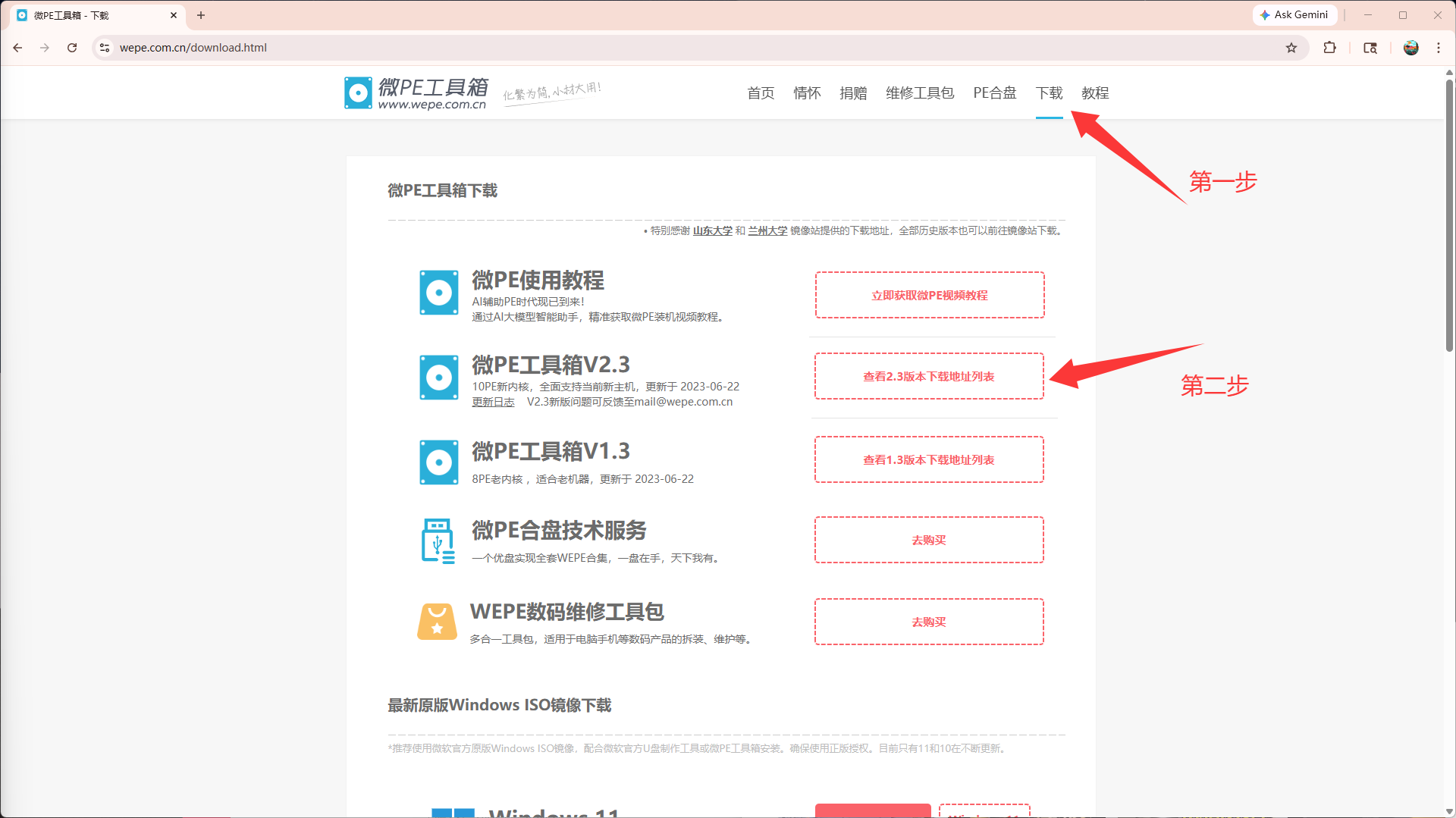
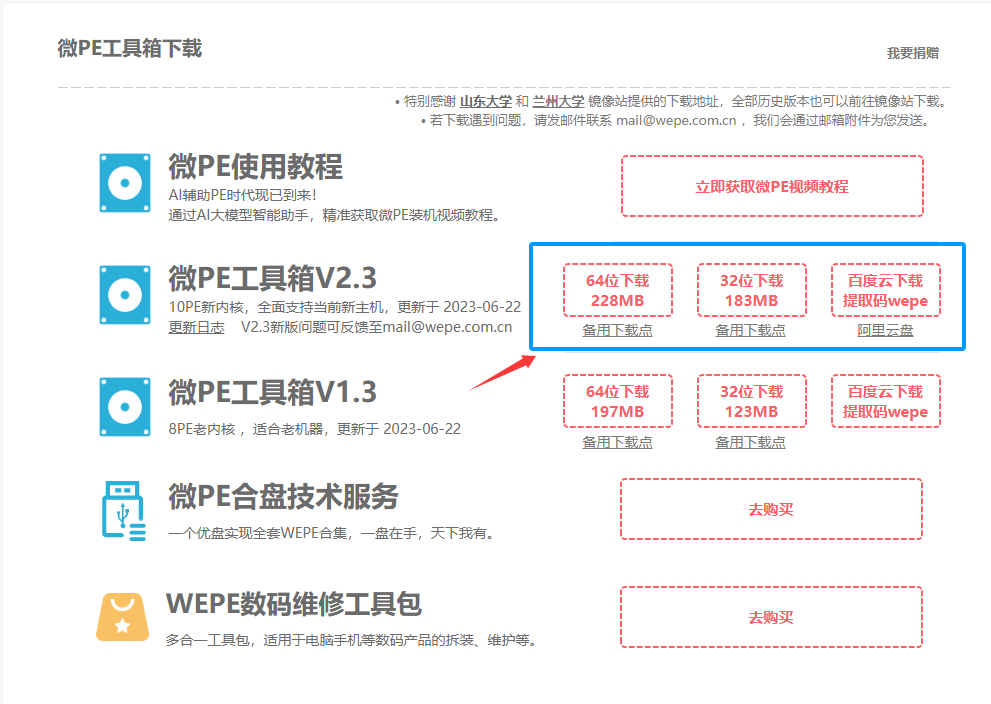
点击官网右上角的下载按钮,进入版本选择页面。一般普通用户选择 V2.3 版本就可以。
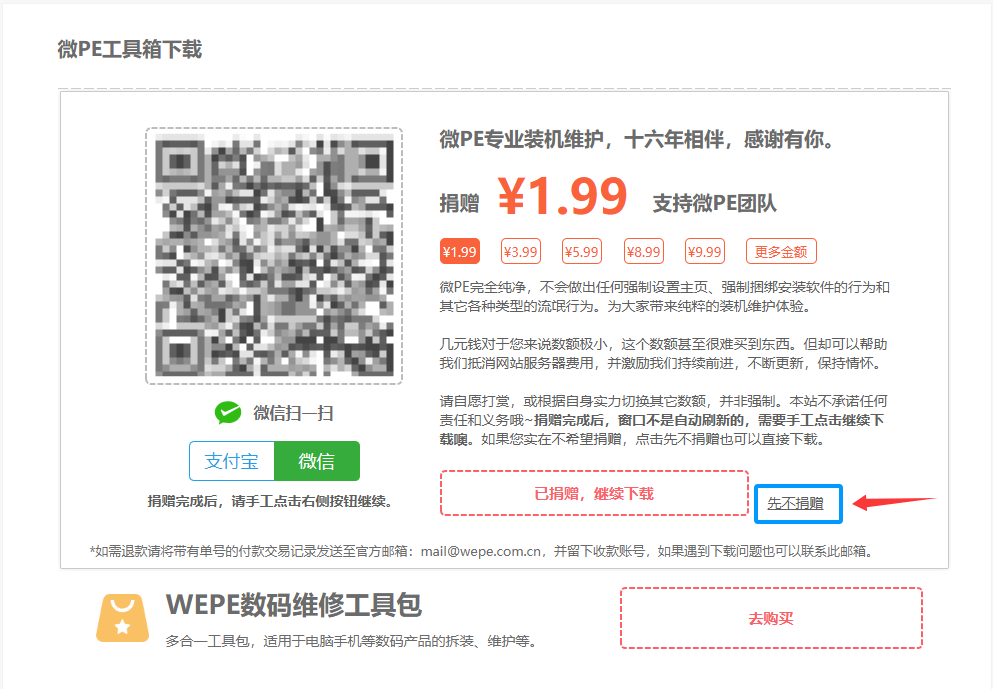
点击下载后,会弹出捐赠页面。微 PE 是免费工具,如果你觉得好用,可以捐一点支持维护;不捐也没关系,直接点先不捐赠也能继续下载。
第三步:选择 64 位安装包
一般选择 V2.3 版本 64 位。现在绝大多数电脑都是 64 位环境,这个版本覆盖面更合适。
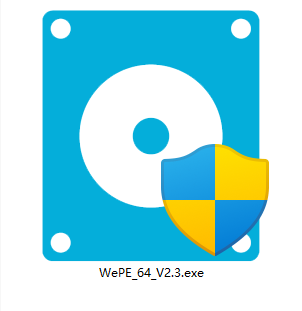
下载完成后,你会得到一个微 PE 的安装包。后面要做的,就是把它安装到 U 盘里。
第四步:运行安装包
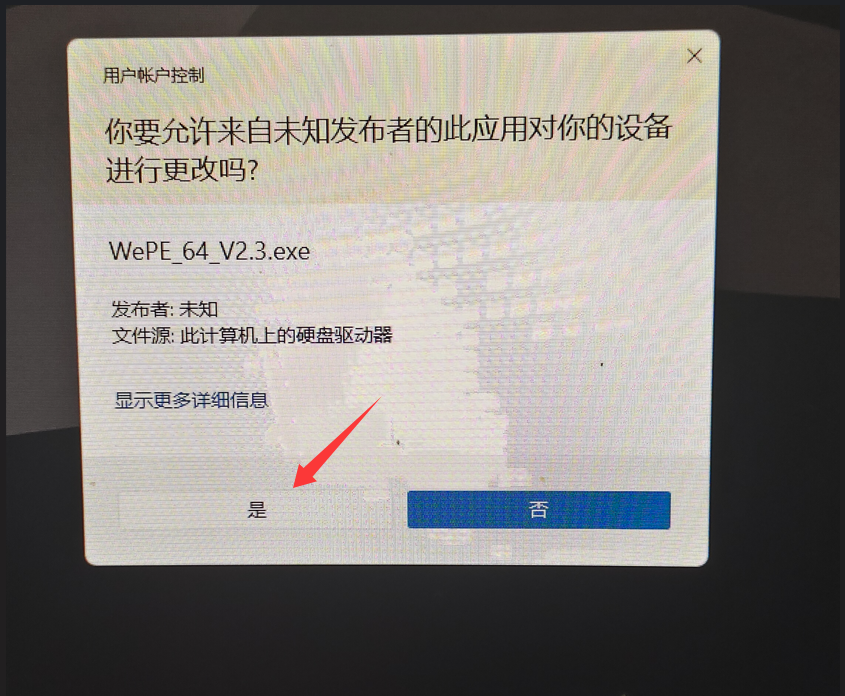
双击运行安装包。如果系统弹出 UAC 权限提示,点是即可。这类工具需要写入 U 盘启动相关内容,所以会请求管理员权限。
第五步:选择安装到 U 盘
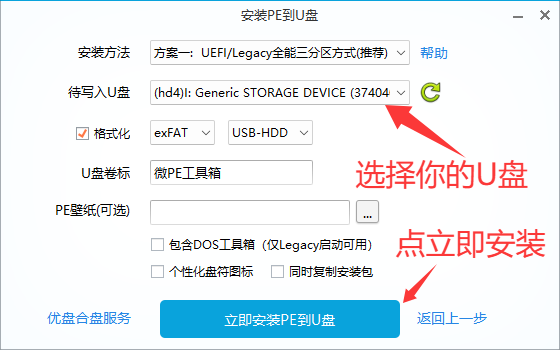
打开安装界面后,点击右下角第一个图标,也就是安装到 U 盘。这里不要点错到本地硬盘安装,新手先老老实实做 U 盘最稳。
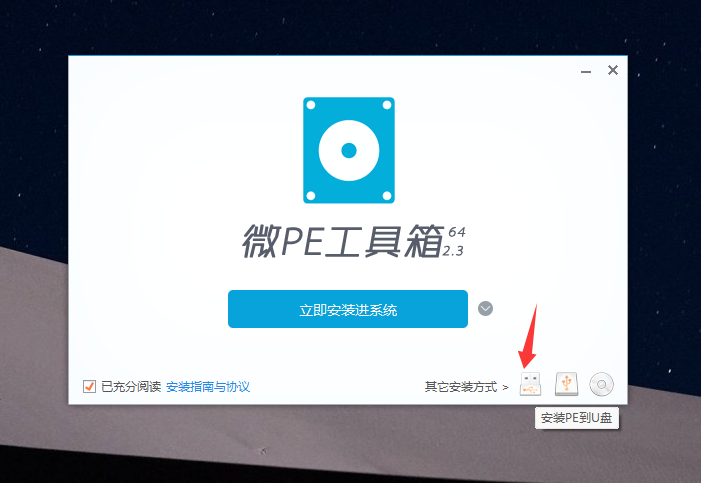
插入你的 U 盘,在界面里选择对应盘符。其余选项保持默认即可,然后点击立即安装。
第六步:等待制作完成
进度条走完后退出安装程序。整个过程一般几分钟,主要取决于 U 盘速度。
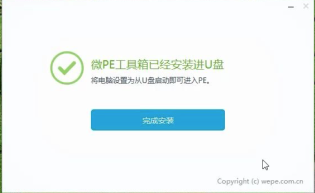
到这里,一个可启动的微 PE 启动盘就做好了。如果你还要重装系统,把 Windows 镜像文件复制到这个 U 盘里即可。
补充:原版系统镜像下载地址
PE 启动盘只是维护环境。真正重装系统时,还需要 Windows 原版镜像。优先使用微软官方渠道,实在需要其他来源时,也尽量选择口碑稳定、文件信息清楚的网站。
微软官网会按页面引导下载,其余几个网站常见的是磁力链或镜像信息。具体怎么选镜像、怎么把系统装进去,后面可以单独写一篇,这篇先把 PE 启动盘准备好。
常见问题
PE 启动盘会清空 U 盘吗?
不同工具、不同制作模式不完全一样。为了稳妥,制作前一定先备份 U 盘里的重要数据,不要抱着侥幸心理直接操作。
做好的 PE 启动盘还能当普通 U 盘用吗?
一般可以。微 PE 这类工具通常会保留一个普通存储区,你可以继续放系统镜像、驱动、常用软件和个人文件。
为什么不直接买别人做好的启动盘?
不是不能买,而是不够可控。你不知道里面的系统镜像、工具包和启动环境有没有被改过。自己从官网下载工具制作,至少来源更清楚。
微 PE、FirPE、HotPE 应该选哪个?
第一次做 PE 启动盘,我建议先选微 PE,原因是兼容性稳。后面如果你需要联网下载镜像、远程协助,或者更丰富的模块功能,再考虑 FirPE 和 HotPE。
做好 PE 盘以后,电脑怎么从 U 盘启动?
通常是在开机瞬间连续按启动快捷键,进入启动菜单后选择 U 盘。不同品牌快捷键不一样,这个问题适合单独做一篇对照表来讲。
最后总结
PE 启动盘不是玄学工具,它就是一套能在系统坏掉时独立启动的维护环境。你不需要一上来折腾一堆复杂方案,先准备一个干净靠谱的微 PE 启动盘,就已经能覆盖很多重装和急救场景。
真正要记住的就三件事:工具从官网下载,U 盘提前备份,制作时确认盘符。这三点不出错,后面的分区、装系统、救资料,才有继续操作的基础。