
大多数电脑想从U盘启动,其实不用先进BIOS。 更省事的办法,是在开机瞬间按下对应的启动快捷键,直接调出启动菜单,然后选择U盘。
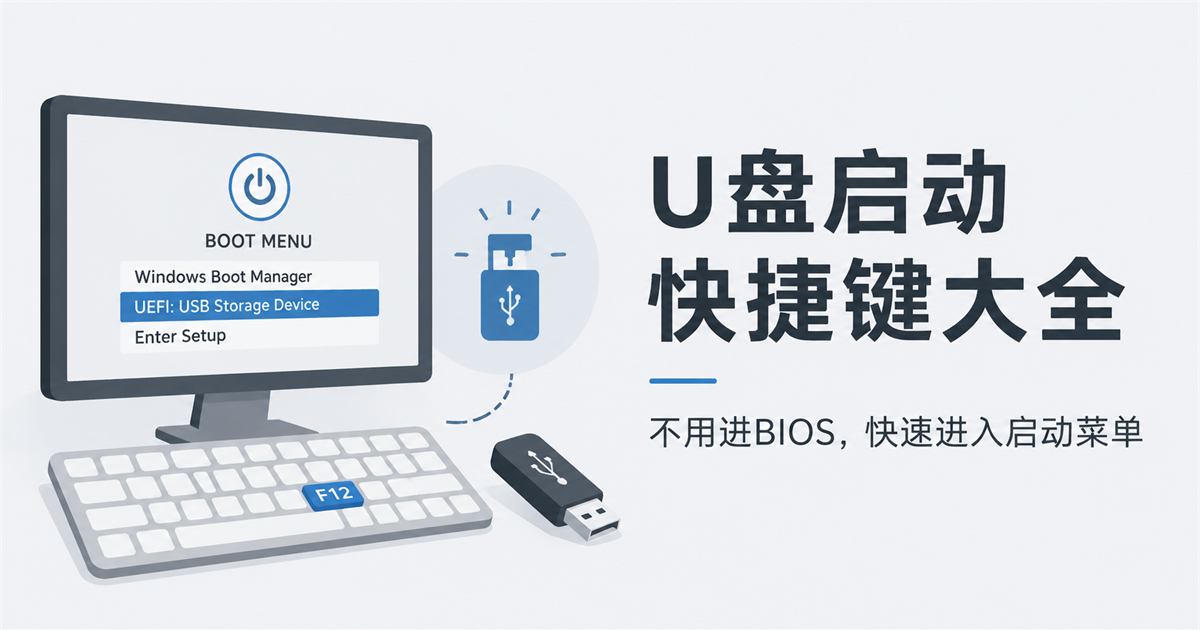
很多人明明已经把PE启动盘做好了,最后却卡在“电脑怎么从U盘启动”这一步。问题通常不在U盘本身,而在于不知道该按哪个键、什么时候按,以及看不到U盘时该怎么处理。
这篇不讲复杂原理,只讲你真正会用到的部分:怎么快速进启动菜单、怎么选U盘、看不到U盘时怎么排查。如果你只是临时进一次PE、重装一次系统,这套方法通常就够了。
先看重点
- 只是临时从U盘启动一次:优先用启动快捷键,不必先进BIOS。
- 最关键的动作:开机画面一出现,就开始连续按键。
- 启动菜单里没有U盘:优先排查接口、启动模式和U盘制作方式。
文章导航
为什么尽量别先进BIOS
传统教程最常见的说法,是让你进BIOS,把U盘设成第一启动项。
这个办法当然能用,但对新手并不友好。因为不同品牌、不同型号、不同年代的电脑,BIOS界面差别很大。有的还是全英文,有的菜单很深,同一品牌的新老机器界面都可能完全不一样。
相比之下,启动快捷键更简单。它不会改动电脑原来的默认启动顺序,只是在这一次开机时,临时弹出一个启动设备选择菜单。
你只要在里面选中U盘,按回车,就能直接进入PE。这比一上来就钻BIOS省事得多。
如果你的目标只是进一次PE、装一次系统、救一次数据,优先用启动快捷键,通常更快也更稳。
电脑从U盘启动的正确步骤
整个过程并不复杂,照着下面做就行。
第一步:插上已经做好的PE启动盘
尽量优先插主板原生USB接口,少用扩展坞、转接器,或者接触不稳定的前置接口。这样启动识别率通常会更高一些。
第二步:重启电脑,并立刻按启动快捷键
如果电脑本来是关机状态,直接开机也可以。关键点不在“重启”两个字,而在于开机画面刚出现时,就要立刻连续按对应品牌的启动快捷键。
第三步:在启动菜单里选择U盘
进入启动菜单后,用方向键选中你的U盘,然后按回车确认。有些机器会直接显示U盘品牌名,有些会显示“USB HDD”“UEFI: USB”之类的字样。
如果一切正常,接下来进入的就是PE系统界面。
注意:开机画面一亮就开始连续按键,不要等 Windows 转圈或 Logo 过去再想起来按,通常那时已经晚了。
各品牌启动快捷键对照表
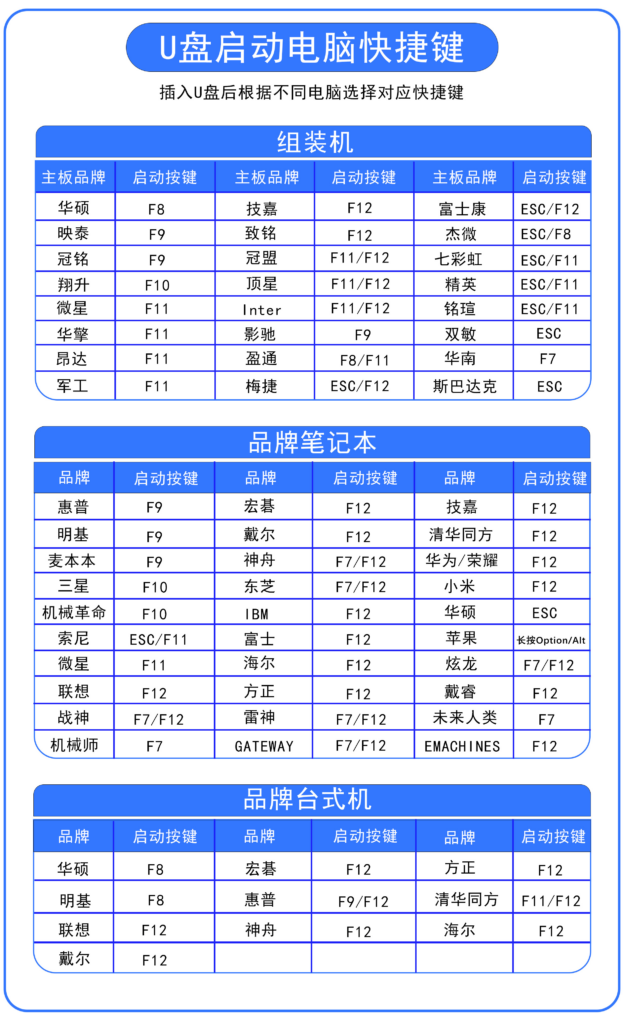
不同品牌电脑的U盘启动快捷键不一样。最省事的做法,是在重启前先对照好自己电脑的品牌,然后直接按对应按键。
下面这版是可搜索、可复制的常见品牌快捷键表。不同型号和批次可能略有差异,优先以开机第一屏提示为准;完整长图我也继续保留在后面,方便你收藏备用。
常见笔记本品牌
| 品牌 | U 盘启动快捷键 |
|---|---|
| 联想 | F12 |
| 戴尔 | F12 |
| 惠普 | F9 |
| 华硕 | Esc |
| 宏基 | F12 |
| 神舟 | F7 / F12 |
| 华为 / 荣耀 | F12 |
| 小米 | F12 |
| 机械革命 | F10 |
| 三星 | F10 |
| IBM / ThinkPad | F12 |
| 苹果 | Option / Alt |
常见台式机品牌
| 品牌 | U 盘启动快捷键 |
|---|---|
| 联想 | F12 |
| 戴尔 | F12 |
| 惠普 | F9 / F12 |
| 华硕 | F8 |
| 宏基 | F12 |
| 神舟 | F12 |
| 海尔 | F12 |
| 方正 | F12 |
| 清华同方 | F11 / F12 |
| 明基 | F8 |
组装机 / 主板品牌
| 主板品牌 | U 盘启动快捷键 |
|---|---|
| 华硕 | F8 |
| 技嘉 | F12 |
| 微星 | F11 |
| 华擎 | F11 |
| 映泰 | F9 |
| 梅捷 | Esc / F12 |
| 铭瑄 | Esc / F11 |
| 昂达 | F11 |
| 影驰 | F9 |
| 富士康 | Esc / F12 |
启动菜单里找不到U盘怎么办
如果你已经按对了快捷键,也确实进了启动菜单,但里面就是看不到U盘,通常优先排查下面这几种情况。
1. U盘本身没有制作成功
这是最基础的一种可能。如果PE启动盘没有真正写入启动信息,电脑自然识别不到。遇到这种情况,最直接的办法就是重新制作一次启动盘。
2. USB接口或连接方式有问题
有些老机器对USB 3.0接口兼容一般,或者扩展坞、前置面板供电不稳,也可能导致启动时识别异常。换一个主机后置USB口,很多时候就能解决。
3. 电脑启动模式和U盘引导模式不匹配
这是最常见的原因之一。有些电脑当前只启用了 UEFI,有些则只启用了 Legacy。如果你的U盘启动方式和电脑当前模式不一致,就可能不会显示在启动列表里。
这种情况下,才需要进入BIOS去找 Boot 或 启动 相关选项,检查并调整启动模式。
4. 安全启动或品牌机限制
少数品牌机或笔记本还可能开启了更严格的安全启动设置,导致某些PE盘不显示或无法进入。如果前面几种都排除了,再去查你这台机器的具体设置更有效。
如果你不知道该从哪里下手,最省事的搜索方式是:电脑品牌 + 具体型号 + UEFI设置,或者 电脑品牌 + 具体型号 + U盘启动。这样通常能直接找到同型号的教程。
什么时候才真的需要进BIOS
前面说的启动快捷键,已经能覆盖大多数临时从U盘启动的场景。但有些情况确实绕不开BIOS:
- 启动菜单里始终看不到U盘
- 需要切换 UEFI 和 Legacy 启动模式
- 需要关闭或调整 Secure Boot
- 需要长期修改默认启动顺序
换句话说,BIOS不是第一步,而是排障时再用的第二步。这个顺序弄明白了,很多事情就简单了。
常见问题
电脑从U盘启动一定要进BIOS吗?
不一定。多数情况下,开机时按对应品牌的启动快捷键就能调出启动菜单,直接选U盘即可,不需要进BIOS改设置。
启动快捷键什么时候按?
按下电源键后、屏幕刚亮起时就开始连续按,不用等看到任何画面。如果已经出现了Windows加载动画,说明按晚了,需要重启再试一次。
启动菜单里有两个U盘选项该选哪个?
如果同时出现普通USB项和带 UEFI 字样的USB项,优先尝试与你U盘制作方式相对应的那个。现在多数较新的机器,通常优先尝试 UEFI 选项。
U盘能看见,但一启动就失败怎么办?
这说明问题往往不是快捷键,而是PE盘兼容性、启动模式、镜像制作方式或U盘本身。可以尝试重做启动盘,或者换一个更稳定的PE方案。
最后总结
想让电脑从U盘启动,最实用的思路其实很简单:先插U盘,再重启,开机瞬间按启动快捷键,在菜单里选中U盘。大多数情况下,到这里就已经够了。
如果菜单里看不到U盘,再去排查接口、制作方式、UEFI/Legacy模式,最后才考虑进BIOS调设置。这个顺序比一上来就钻BIOS更高效,也更适合普通用户。